Manual de uso
Horia · versión 3.0.0
Lic. Gabriel Stella · MN 30387
- Para empezar
- La pantalla «Hoy»
- Pacientes y ficha
- Pacientes menores de edad
- Sesiones
- Corregir, rectificar y anular
- Agenda y turnos
- Recordatorios por WhatsApp
- Honorarios y cobros
- Constancias e informes
- Consentimiento informado
- Buscar en las historias
- Imprimir y exportar
- Notas rápidas y entre sesiones
- Seguridad y privacidad
- Copias de seguridad
- Ajustes
- Preguntas frecuentes
01Para empezar
Activación
La primera vez, Horia pide un código de activación. En la pantalla vas a ver el ID de este equipo (cuatro grupos de letras y números). Mandalo por WhatsApp cuando compres y te devolvemos el código. Lo pegás, tocás Activar y queda habilitado para siempre en esa computadora. No hace falta internet para usarlo.
Contraseña maestra
Después creás tu contraseña. Con ella se cifran todos tus datos: es la llave.
El paciente de ejemplo
Al configurar Horia por primera vez queda cargado Jorge C., un paciente inventado con su ficha completa, tres personas, dos sesiones, una rectificación y un pago. Sirve para ver cómo queda una historia y para practicar sin tocar datos reales. Tiene el sello ejemplo y no cuenta para avisos ni cobros. Se borra desde su ficha (⋯ Más → Borrar este ejemplo) o desde Ajustes, y se puede volver a cargar.
Tus datos
En Ajustes → Tus datos cargá tu nombre como querés que figure, tu matrícula y la localidad del consultorio. Aparecen en recordatorios, historias, constancias e informes.
02La pantalla «Hoy»
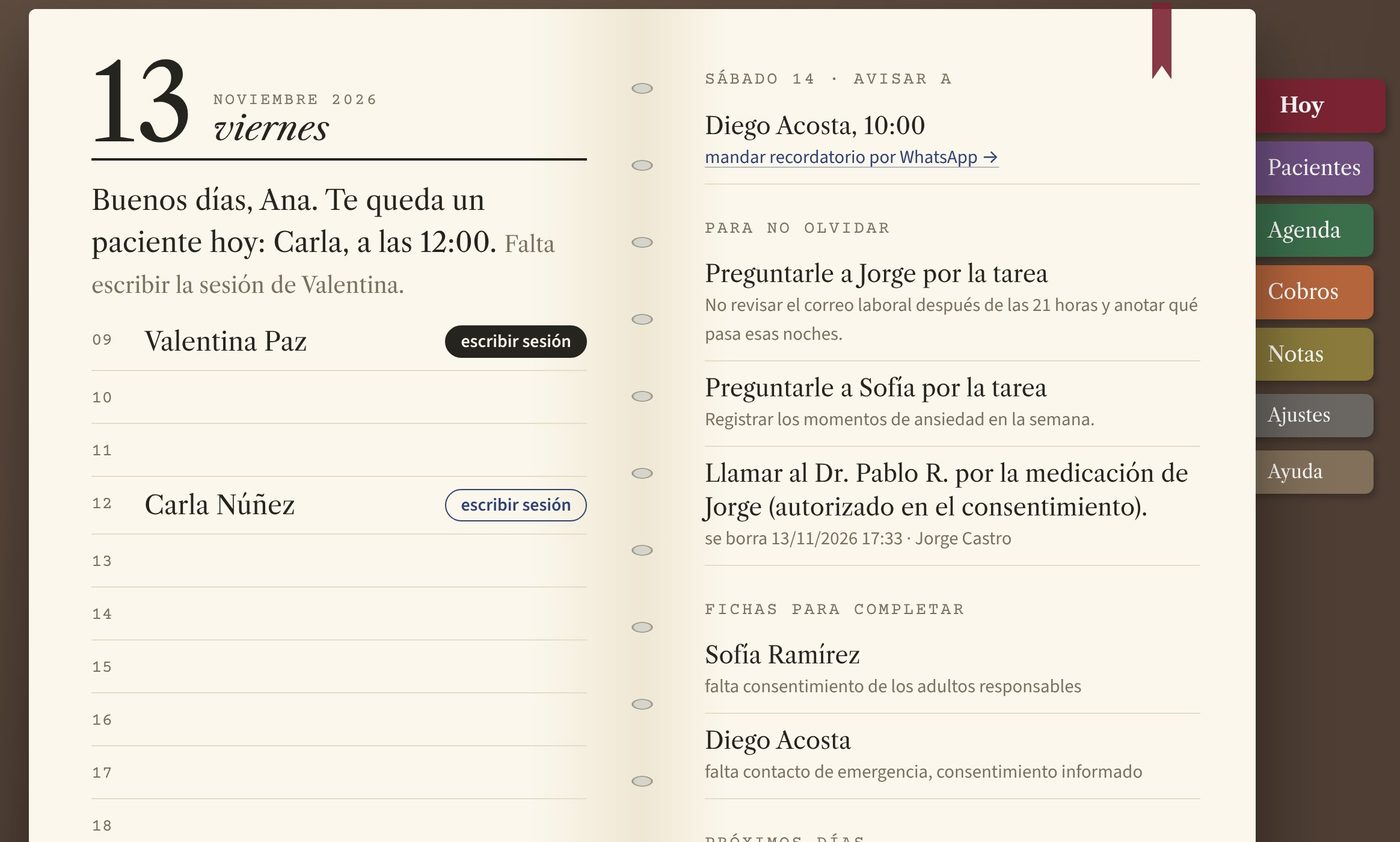
Horia se ve como una agenda abierta sobre el escritorio. Para cambiar de sección usás los separadores de colores del costado derecho: Hoy, Pacientes, Agenda, Cobros, Notas, Ajustes y Ayuda. Arriba, sobre el escritorio, quedan el buscador y los botones Discreto, Bloquear y Cerrar.
«Hoy» es lo primero que ves al entrar. En la hoja izquierda está el día, hora por hora, con un saludo que te dice cuántos pacientes te quedan y qué sesiones falta escribir. En la hoja derecha está lo que conviene tener presente:
- Turnos de hoy, con un botón para registrar la sesión de cada uno. Cuando ya la registraste, lo indica.
- Recordatorios para el próximo día con turnos, con un botón de WhatsApp por paciente (ver capítulo 8).
- Sesiones a medio escribir: si cerraste sin guardar, desde acá las retomás.
- Pendientes: tareas que quedaron para preguntar, notas rápidas que se borran pronto y fichas incompletas.
- Un aviso si hace más de 15 días que no descargás una copia de seguridad.
03Pacientes y ficha
Cargar un paciente
Pacientes → Nuevo paciente. Solo el nombre es obligatorio; con nombre y teléfono alcanza para arrancar. La ficha tiene: datos personales, contacto y cobertura, motivo y derivación, antecedentes, evaluación y encuadre (diagnóstico presuntivo, objetivos, modalidad, frecuencia, estado y honorario) y consentimiento.
La lista de pacientes
Es una tabla con la última sesión, el próximo turno y si la ficha está completa. Arriba podés filtrar por en tratamiento, de alta o todos, y buscar por nombre, DNI o teléfono.
Ficha completa o incompleta
Horia marca la ficha como incompleta si falta el motivo de consulta, el contacto de emergencia o el consentimiento informado (y, en menores, los adultos responsables con su consentimiento). Te lo avisa en la ficha, en la lista y en «Hoy», con un enlace para completarla.
La ficha del paciente
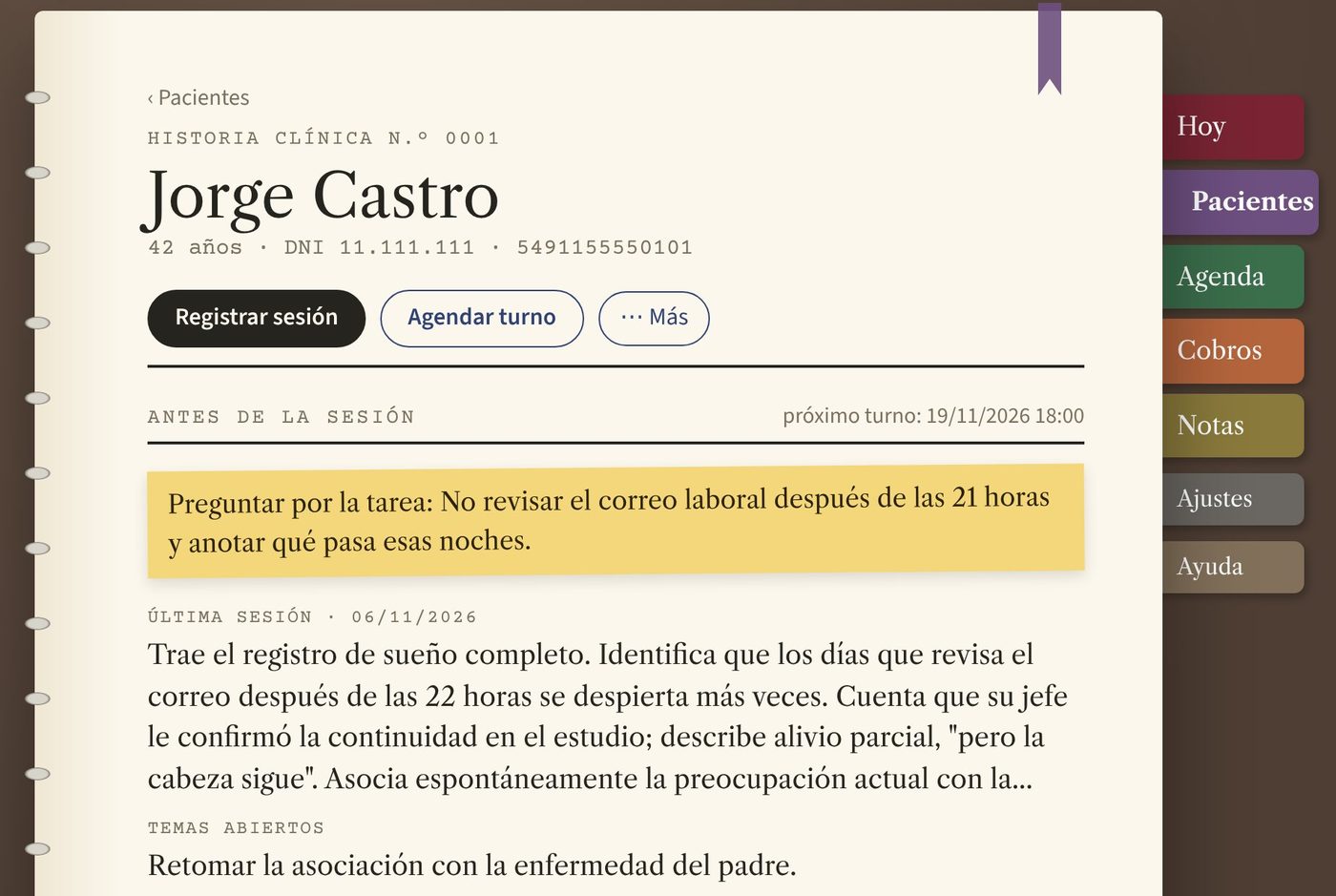
Arriba están las dos acciones de todos los días: Registrar sesión y Agendar turno. El resto está en ⋯ Más: sesión de otro día, nota rápida, editar la ficha, imprimir la historia, constancias, informes y eliminar. Debajo encontrás:
- Antes de la sesión: la última sesión, los temas abiertos, la tarea para preguntar y las personas en su vida.
- Ficha: todos los datos, como en la ficha de cartulina.
- Evolución: las sesiones, de la más nueva a la más vieja.
- Al costado: personas clave, honorarios, consentimiento y constancias emitidas.
Alta y eliminación
Cuando termina un tratamiento, cambiá el estado a Alta en la ficha (o emití el informe de alta, que lo hace por vos). No lo elimines: la ley pide conservar la historia al menos 10 años.
04Pacientes menores de edad
Si la fecha de nacimiento indica menos de 18 años, la ficha muestra el sello menor de edad y la sección de personas pasa a llamarse Personas y responsables. Al agregar a una persona podés marcarla como adulto responsable y cargar su DNI, su teléfono y si firmó el consentimiento.
Si un responsable todavía no firmó, al lado aparece marcar que firmó hoy. La ficha queda incompleta hasta que haya al menos un responsable cargado y todos los cargados tengan el consentimiento registrado. Lo habitual es pedir la firma de ambos. Los responsables y su consentimiento salen en la historia impresa.
05Sesiones
Registrar una sesión
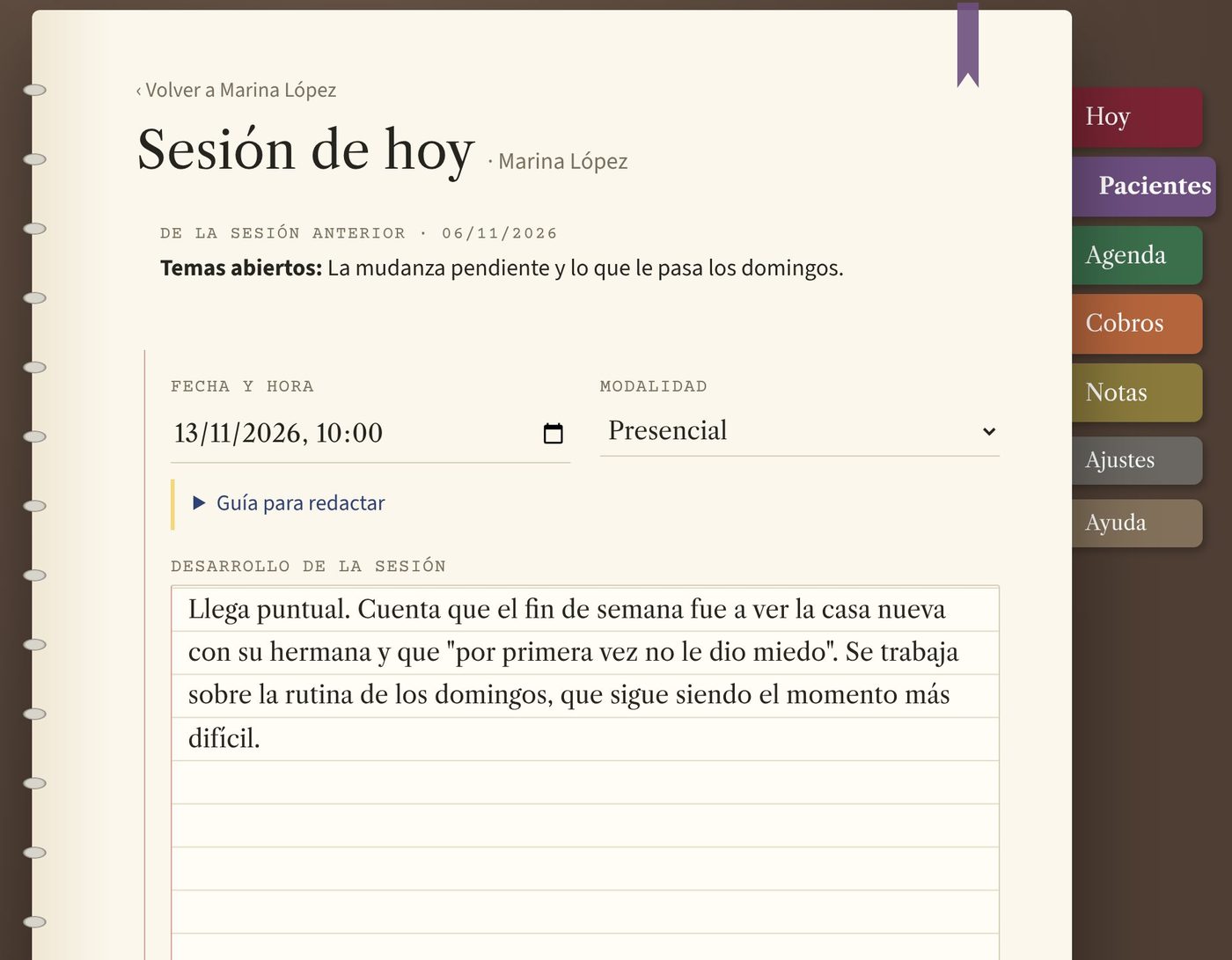
Desde la ficha, Registrar sesión (o desde «Hoy», junto al turno). Arriba vas a ver los temas abiertos y la tarea de la sesión anterior. Los campos son: desarrollo, intervenciones, observaciones clínicas, temas abiertos, tarea y si se cumplió. Para una sesión de otro día, usá ⋯ Más → Registrar una sesión de otro día y poné la fecha real.
Guía para redactar
Arriba del desarrollo hay una guía desplegable con un orden simple: cómo llega, qué trae, qué se trabajó, cómo se va. También recuerda separar lo que la persona dice de lo que vos interpretás, dejar escrito si exploraste riesgo y escribir pensando que el paciente puede pedir una copia.
El borrador se guarda solo
Mientras escribís, Horia guarda lo escrito cada pocos segundos. Si se corta la luz o cerrás la pestaña, al volver a abrir la sesión aparece todo como estaba, con un aviso para seguir o descartar. El borrador se guarda dentro de tus datos cifrados, no en el navegador. Al guardar la sesión, el borrador se borra.
Cobro de la sesión
Al pie del formulario podés tildar Pagó esta sesión, con el monto y el medio. Queda asociado a esa sesión.
06Corregir, rectificar y anular
La Ley 26.529 pide que la historia sea inalterable: lo escrito no se borra ni se pisa.
Los primeros 15 minutos: corrección libre
Durante 15 minutos después de guardar podés corregir la sesión libremente (un error de tipeo, una palabra que faltó). En la ficha y en el formulario ves la cuenta regresiva con el tiempo que te queda.
Después: rectificación
Pasados los 15 minutos, rectificar agrega una anotación debajo del texto original, con tu nombre, la fecha y el motivo. El original queda visible y la sesión lleva el sello rectificada. Rectificá solo para corregir o completar algo de esa sesión; lo que supiste después va en la sesión en que lo supiste.
Anular
Si una sesión no corresponde (por ejemplo, la cargaste en otro paciente), desde la rectificación podés anularla con un motivo. Queda tachada y marcada como anulada; no se elimina.
07Agenda y turnos
Vista semanal y diaria
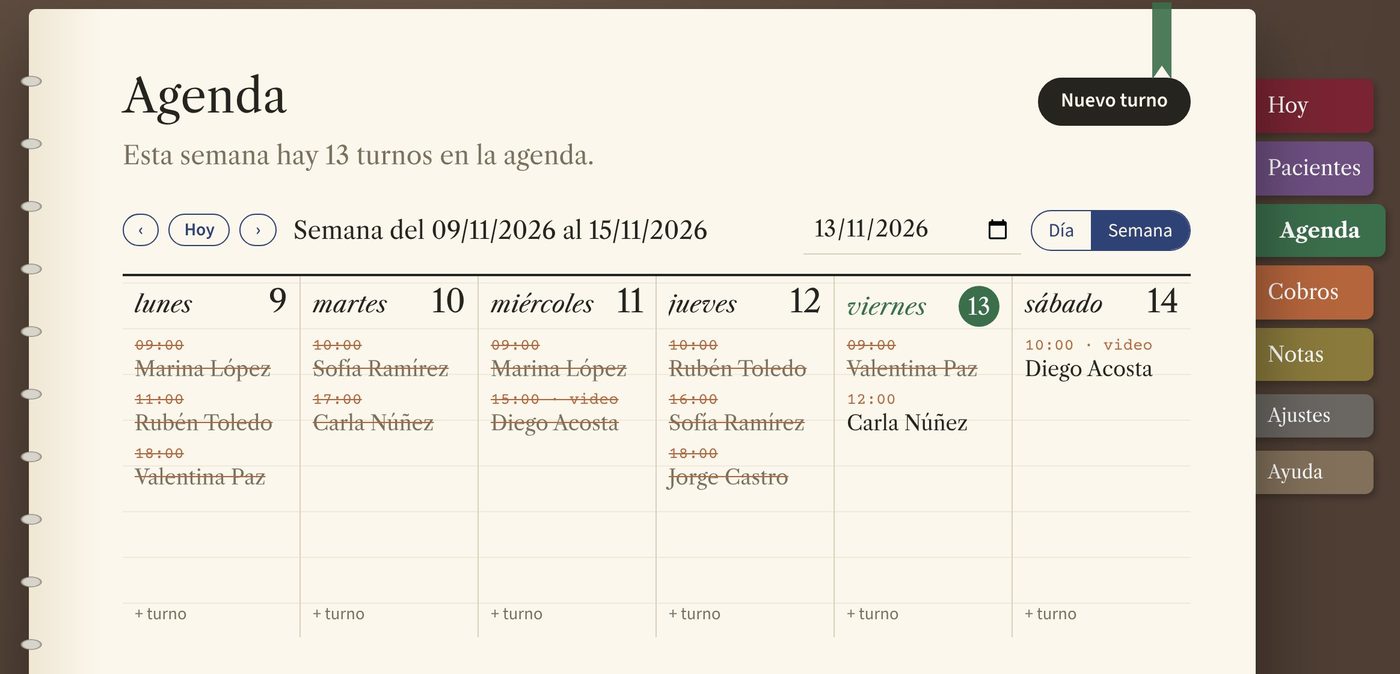
La agenda abre en la semana, de lunes a sábado (el domingo aparece solo si tiene turnos). Con ‹ y › cambiás de semana y con Hoy volvés a la actual. Tocando un turno pasás a la vista del día, donde cambiás el estado (programado, confirmado, realizado, ausente, cancelado) y tenés el menú ⋯ de cada turno: registrar la sesión, cambiar horario o enlace, y eliminar.
Turno fijo
Al cargar un turno, tildá Turno fijo y elegí cuántas semanas. Horia crea un turno por semana el mismo día y a la misma hora. Si alguna fecha se superpone con otro turno, la saltea y te avisa cuál. Para cancelar la serie, en el menú ⋯ del turno elegí Cancelar este y los siguientes; los que ya pasaron quedan como estaban.
Videollamada
Si la sesión es virtual, pegá el enlace de la videollamada (Meet, Zoom, Jitsi) al cargar o editar el turno. Aparece en la agenda y en «Hoy» para entrar con un clic, y va incluido en el recordatorio de WhatsApp. En un turno fijo podés aplicar el mismo enlace a todos los turnos que siguen.
08Recordatorios por WhatsApp
Horia no manda mensajes sola: los deja escritos y vos los enviás. Así ningún dato sale de tu computadora hasta que tocás «enviar» en WhatsApp, no hay costos y no hay riesgo de que bloqueen tu número.
Desde «Hoy», de a uno con un clic
La sección Recordatorios lista los turnos del próximo día con turnos. Cada botón Enviar por WhatsApp abre WhatsApp con el mensaje listo y marca el turno como enviado, así sabés a quién le falta.
Desde la agenda, con el texto a mano
En la vista del día, el botón Recordar abre una pantalla donde podés cambiar el texto o el número antes de abrir WhatsApp.
09Honorarios y cobros
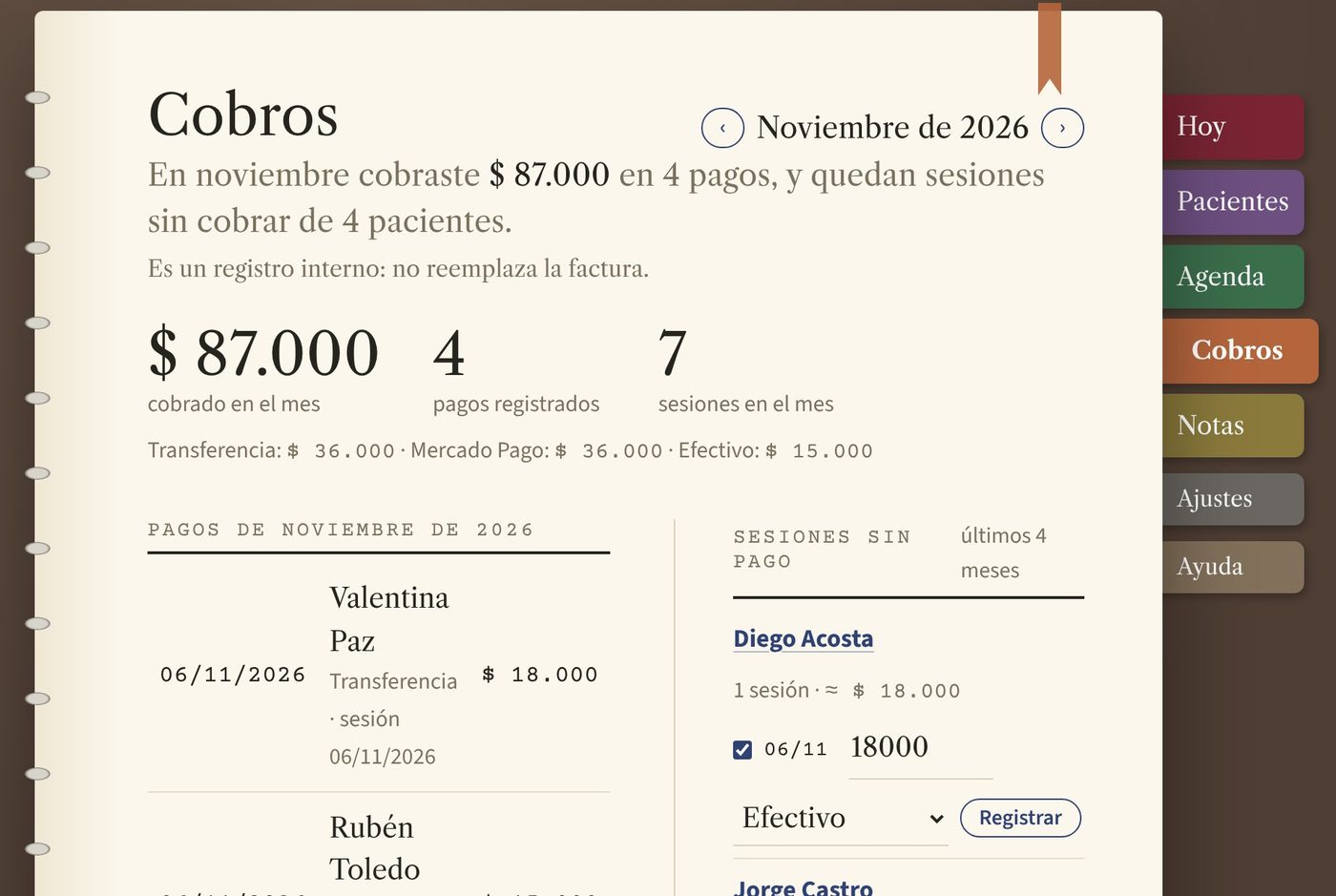
Es un registro interno de lo que cobrás. No es un comprobante fiscal ni reemplaza la factura.
Honorario por sesión
En la ficha, campo Honorario por sesión. Con eso Horia sabe qué sesiones quedan sin pago y cuánto suman, aproximadamente. Los pacientes sin honorario (por ejemplo, los que atendés por obra social) no aparecen como deudores.
Registrar un pago
- Al guardar la sesión, con Pagó esta sesión.
- En la ficha, sección Honorarios → Registrar un pago: elegís qué sesiones paga (el monto se reparte entre ellas) o lo dejás como pago a cuenta.
- En Cobros, desde la lista de sesiones sin pago, con un solo botón por paciente.
La pantalla Cobros
Muestra, mes por mes, lo cobrado, cuánto por cada medio (efectivo, transferencia, Mercado Pago…), la cantidad de sesiones del mes y las sesiones sin pago de los últimos cuatro meses.
10Constancias e informes
Desde la ficha, ⋯ Más o la sección Constancias e informes:
- Constancia de atención: dice que la persona concurre a tratamiento y en qué fechas. Elegís las sesiones (vienen marcadas las del último mes) y, si querés, ante quién se presenta. No incluye información clínica.
- Informe de derivación: Horia arma un borrador con los datos de la ficha y deja marcadas con
[completar]la síntesis del proceso y el motivo de la derivación. - Informe de alta: lo mismo, con síntesis, objetivos alcanzados y recomendaciones. Puede pasar al paciente a «alta».
En el segundo paso revisás y corregís todo el texto. Al Emitir, el documento queda guardado en la historia con su fecha y se abre listo para imprimir, con tu nombre, matrícula, localidad y un recuadro para el sello. Un documento emitido no se modifica: si hace falta, emitís otro.
11Consentimiento informado
Integra la historia clínica (Ley 26.529). En la ficha podés marcar que fue otorgado, con su fecha, y en la sección Consentimiento informado adjuntar el escaneo o una foto (PDF, JPG, PNG o WEBP, hasta 10 MB). El archivo queda dentro de tus datos cifrados y sale al final de la historia impresa: las imágenes se ven completas; los PDF, embebidos.
12Buscar en las historias
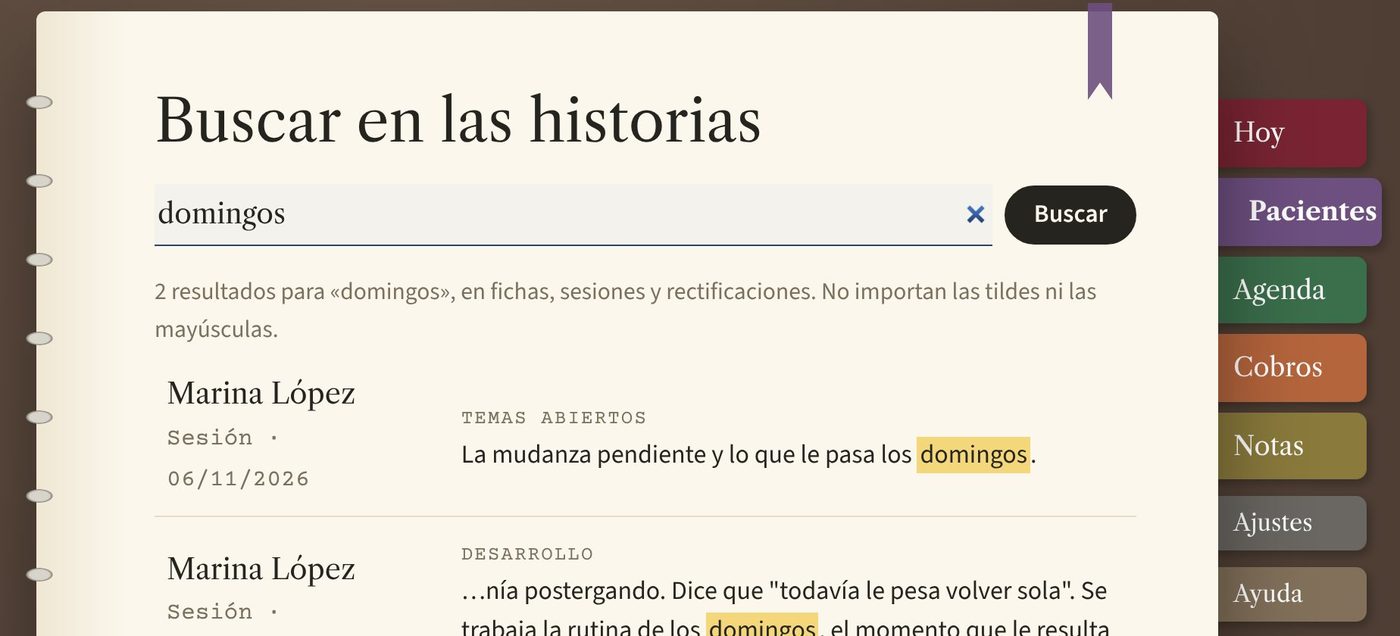
El buscador de la barra superior busca dentro de todo lo escrito: motivo, antecedentes, diagnóstico, objetivos, notas de la ficha, desarrollo de las sesiones, intervenciones, observaciones, temas abiertos, tareas y rectificaciones. No importan las tildes ni las mayúsculas, y sirve una parte de la palabra («dorm» encuentra dormir y dormía). Cada resultado muestra el fragmento con la palabra resaltada y lleva a esa sesión.
El buscador de la pantalla Pacientes, en cambio, busca solo por nombre, DNI o teléfono.
13Imprimir y exportar
La historia de un paciente
⋯ Más → Imprimir o guardar la historia en PDF, y después Imprimir / Guardar PDF. En Chrome o Edge, en «Destino», elegí Guardar como PDF. Incluye encabezado con tu matrícula y la fecha, filiación, motivo, antecedentes, encuadre, personas y responsables, la evolución completa con rectificaciones y anulaciones, las constancias e informes emitidos, el consentimiento adjunto y el pie legal.
Todas las historias juntas
Ajustes → Exportar todas las historias arma un solo documento con todas, cada una en hoja nueva, para guardar como un único PDF (por ejemplo, al cerrar el consultorio). Podés elegir todos los pacientes, solo los que están en tratamiento o solo los de alta, e incluir o no los consentimientos adjuntos.
14Notas rápidas y entre sesiones
Notas rápidas
Son recordatorios para vos (llamar al médico, pedir un informe), no forman parte de la historia y se borran solas a las 48 horas. Se pueden asociar a un paciente. Las que están por vencer aparecen en «Hoy». La regla: lo operativo va a la nota rápida; lo clínico, a la historia.
Entre sesiones
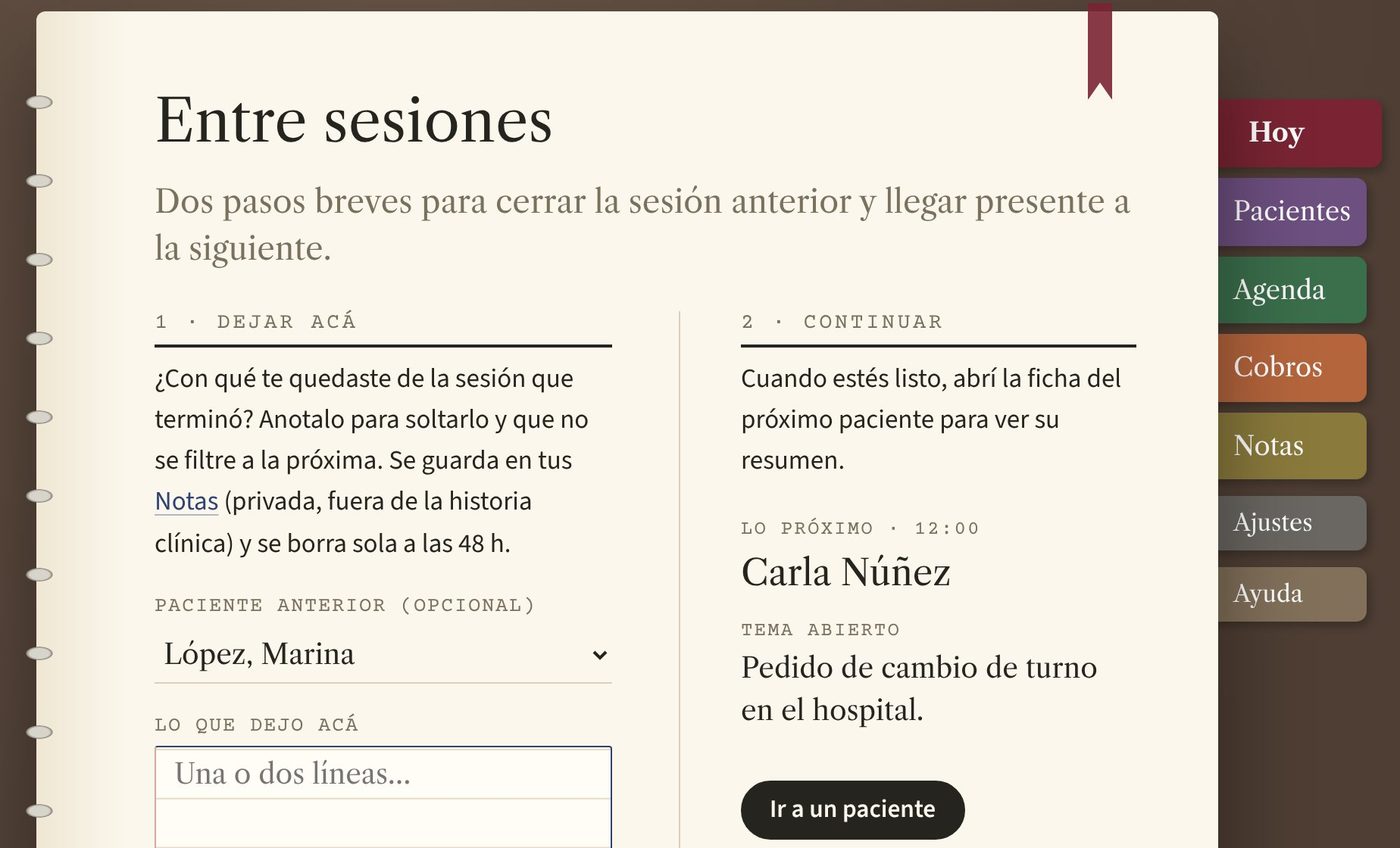
Dos pasos breves para cerrar la sesión anterior y llegar presente a la siguiente:
- Dejar acá: anotás con qué te quedaste de la sesión que terminó, para soltarlo y que no se filtre a la próxima. Se guarda en tus Notas (privada, fuera de la historia clínica) y se borra sola a las 48 horas.
- Continuar: ves quién viene después, qué quedó pendiente y el tema abierto de su última sesión, y abrís su ficha.
Aparece sola cuando guardás una sesión y ese día todavía te queda otro paciente. También la abrís desde «Hoy», con el enlace entre sesiones debajo de las horas.
15Seguridad y privacidad
- Todo queda en tu computadora, en un archivo cifrado con AES-256 y tu contraseña. Horia no usa internet; la única excepción es cuando vos abrís WhatsApp para mandar un recordatorio.
- Bloquear (barra superior) cierra la base y pide la contraseña para volver.
- Bloqueo por inactividad: si no usás Horia durante el tiempo elegido en Ajustes (15 minutos de entrada), se bloquea sola. Un minuto antes te avisa. Lo que estabas escribiendo en una sesión queda en el borrador y, al volver a entrar, seguís en la misma pantalla.
- Discreto (o la tecla Esc) tapa la pantalla al instante, por ejemplo si entra alguien al consultorio. Se vuelve con un clic.
- Actividad reciente, en Ajustes, registra altas, ediciones, copias y exportaciones, también cifrado.
16Copias de seguridad
Horia hace una copia automática por día y guarda las últimas 30, pero en la misma computadora: si se rompe o se pierde, se pierden con ella. Por eso tenés que descargar copias y guardarlas afuera. Si pasan más de 15 días sin descargar una, «Hoy» te avisa.
Descargar una copia
Ajustes → Copias de seguridad → Descargar copia. Se baja a tu carpeta de Descargas un archivo
horia-copia-AAAA-MM-DD-HHMM.db.enc. Pasalo a un pendrive o disco externo. Está cifrado: un pendrive perdido no
expone nada, y para restaurarlo vas a necesitar la contraseña que usabas cuando hiciste la copia.
Restaurar
- Una copia de esta computadora: desplegá Copias guardadas en esta computadora, elegí una y Restaurar.
- Desde un archivo (pendrive u otra computadora): desplegá Restaurar desde un archivo, elegí el
.db.ency, si la copia se hizo con otra contraseña, escribila.
Antes de restaurar, Horia guarda una copia del estado actual por si querés volver atrás.
Recomendación
Descargá una copia al terminar la semana, guardá al menos dos en lugares distintos y pensá cómo conservarlas: la ley pide 10 años desde la última actuación registrada.
17Ajustes
- Tus datos: nombre, matrícula y localidad.
- Pantalla y seguridad: colores claros, oscuros o como la computadora; tamaño de letra normal, grande o muy grande; y el tiempo de bloqueo por inactividad (o nunca).
- Contraseña maestra: al cambiarla se vuelven a cifrar todos los datos. Las copias anteriores se abren con la contraseña vieja.
- Paciente de ejemplo: cargarlo o borrarlo.
- Copias de seguridad y exportar todas las historias.
- Licencia: el ID del equipo y la versión instalada.
18Preguntas frecuentes
- ¿Los datos se guardan en la nube?
- No. Todo queda en tu computadora, cifrado. Horia no necesita internet.
- ¿Qué pasa si olvido la contraseña?
- Sin ella los datos no se pueden abrir. No hay recuperación posible.
- ¿Puedo usar Horia en más de una computadora?
- La licencia es por equipo. Para otro equipo, pedí una activación adicional. Los datos se pasan con las copias de seguridad.
- ¿Cómo paso mis datos a otra computadora?
- En la actual, Ajustes → Descargar copia y llevá el archivo en un pendrive. En la nueva, instalá y activá Horia, creá tu contraseña y usá Ajustes → Restaurar desde un archivo; si en la nueva elegiste otra contraseña, escribí la que usabas antes.
- ¿Cómo cierro Horia?
- Con el botón Cerrar de la barra superior. Cerrar solo la pestaña no alcanza: el programa sigue abierto de fondo. Todo se guarda en el momento, así que cerrar no hace perder nada.
- ¿Cómo actualizo a una versión nueva?
- Descargá una copia, cerrá Horia con Cerrar, reemplazá
Horia.exey la carpeta_internalpor los nuevos (sin borrar la carpetadatossi está al lado) y volvé a abrir. En Ajustes ves la versión instalada. Si sigue apareciendo la anterior, reiniciá la computadora una vez. - ¿Puede Horia mandar los recordatorios sola, sin que yo toque nada?
- No, a propósito. Para eso tendría que estar conectada a internet y compartir teléfonos y horarios con un servicio externo. Desde «Hoy» los mandás de a uno con un clic cada uno.
- ¿El antivirus puede interferir?
- A veces. Si Horia no abre o se ve sin formato, agregala como excepción en tu antivirus (Windows Defender, Avast, etc.).
- ¿Puedo eliminar un paciente?
- Sí, desde ⋯ Más → Eliminar paciente, pero se borra todo para siempre. Lo correcto, al terminar un tratamiento, es darle el alta.
Horia 3.0.0 · Lic. Gabriel Stella · MN 30387 · Argentina
La información legal es orientativa. Ante dudas, consultá la normativa vigente o a tu colegio profesional.
Este mismo manual está dentro del programa, en el botón Ayuda.